
pycharm连接服务器同步写代码(图文详细过程)
2026/4/27大约 1 分钟
pycharm连接服务器同步写代码(图文详细过程)
也欢迎大家光临我另外两篇项目课的其他博客:
Django上课笔记(一)——环境配置与项目创建(过程十分详细) - AcWing
Django上课笔记(二)——菜单模块的实现,也在肝~,感谢大家的支持
废话不多说直接上图
中文界面
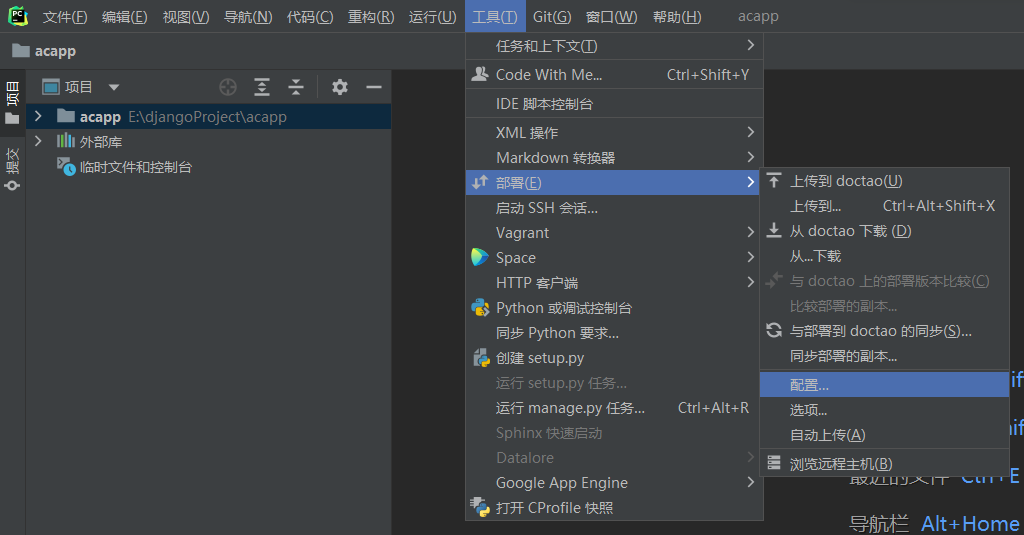
打开工具——>部署——>配置
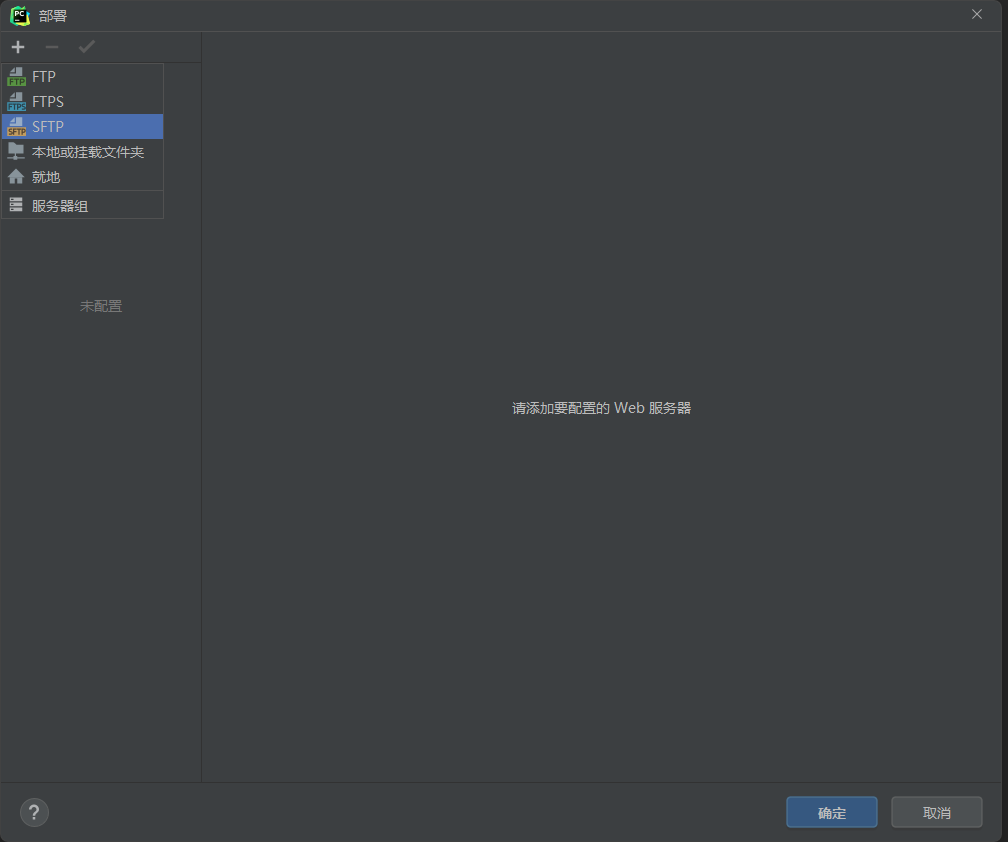
点击左上角+,选择SFTP
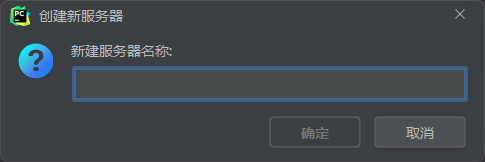
新建服务器名称随便取
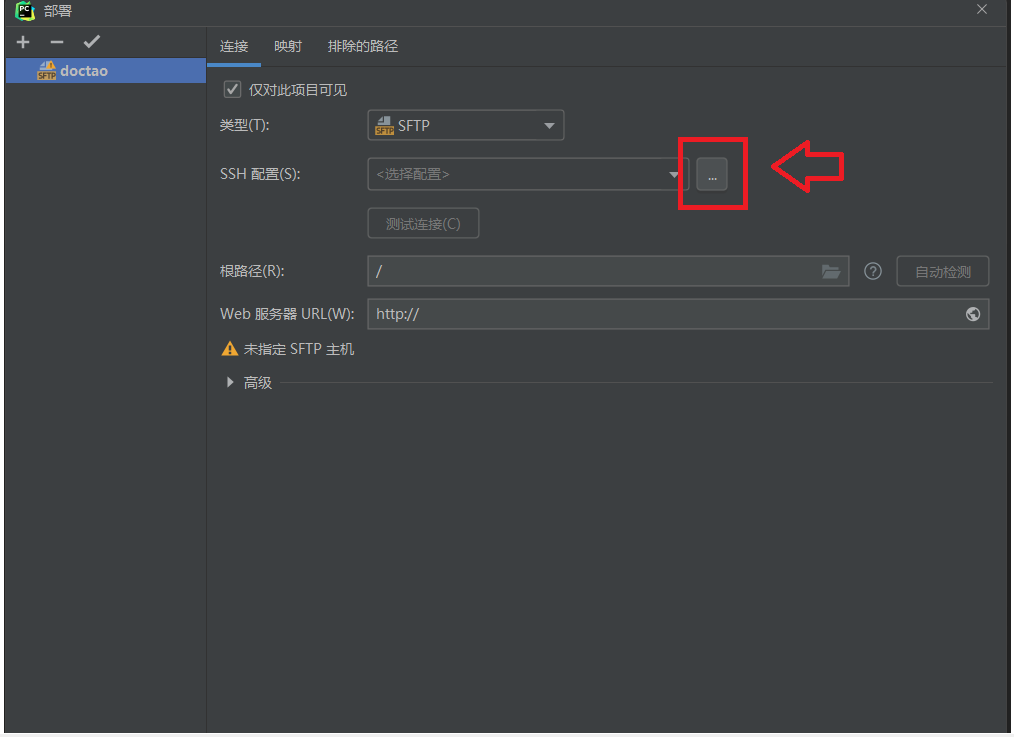
点击配置ssh连接
填上自己的公网ip和用户名和密码(我这里直接连接docker,所以端口号填的20000)
!!!!注意:大坑
你的用户名不能有符号,只能包含数字和字母(不清楚原因),否则会连接失败
这个步骤其实就相当于在配置.ssh/config
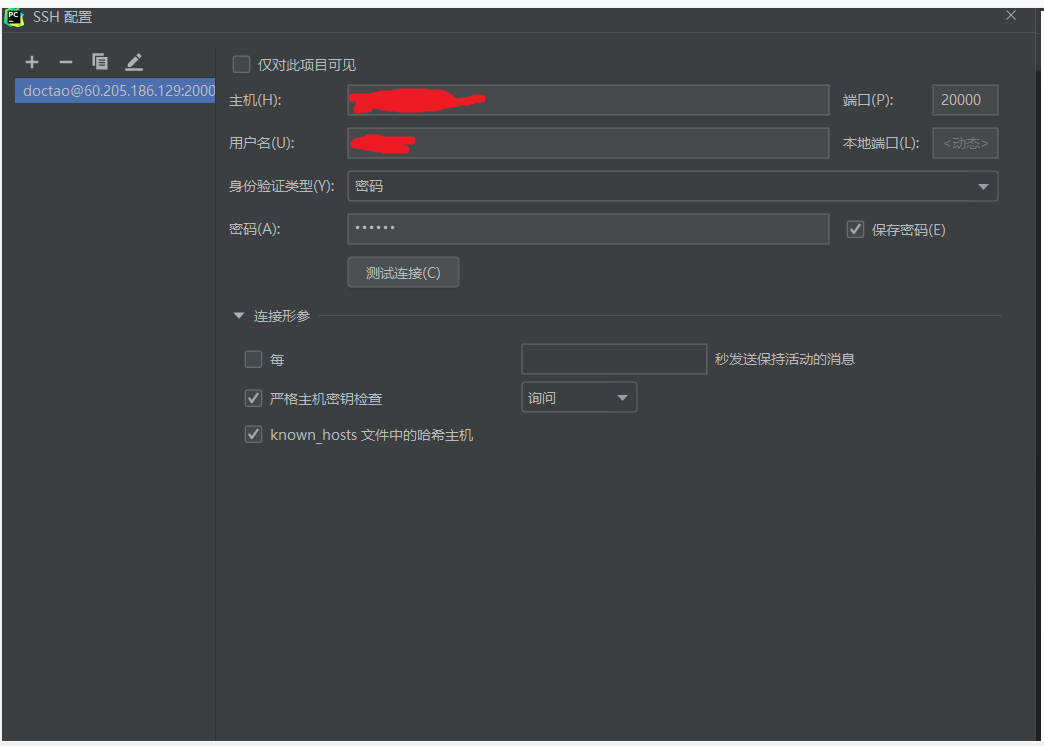
点击测试链接,如果显示下图,说明成功连接
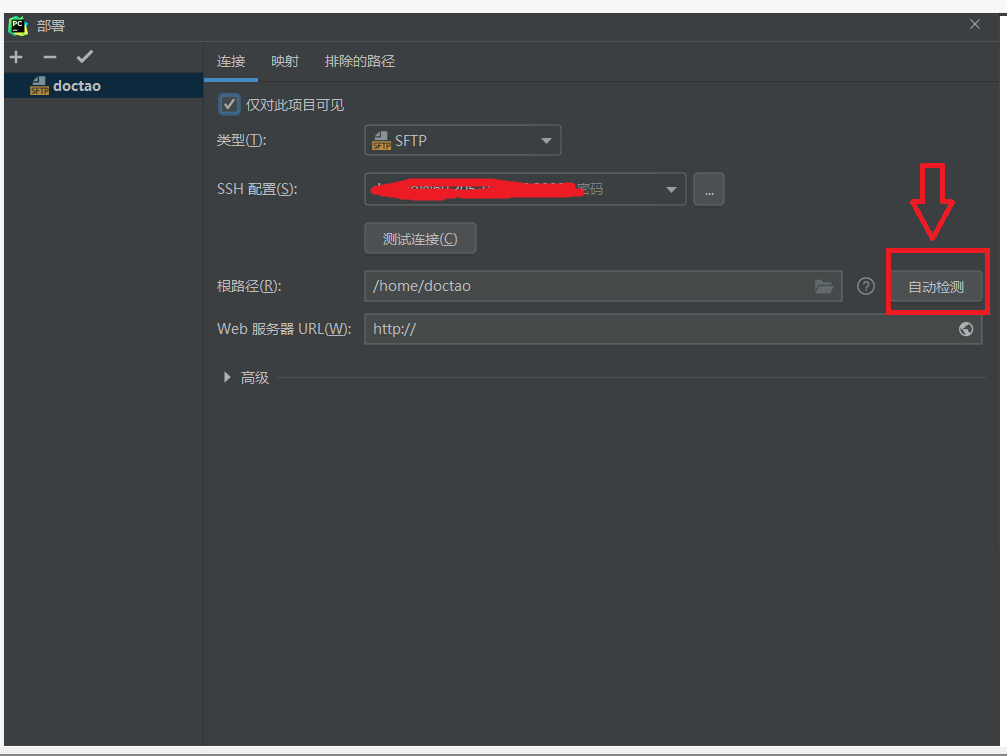
点击确定后,点击根路径旁边的自动检测,会自动填写服务器的家目录
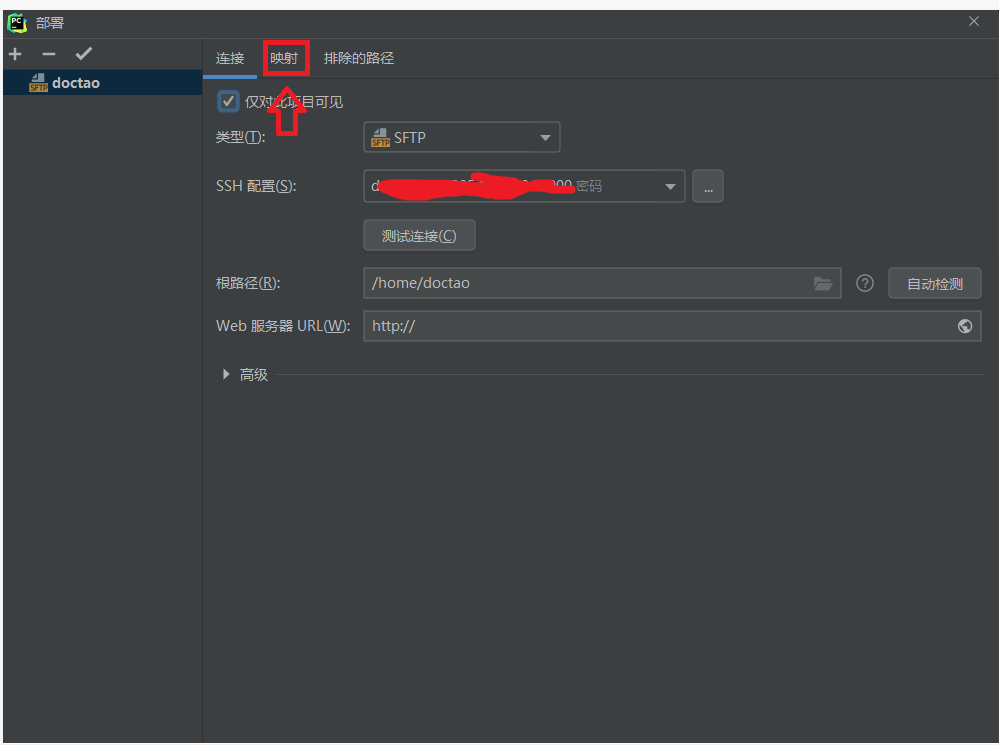
然后点击上方的映射
把部署路径设置成项目的路径
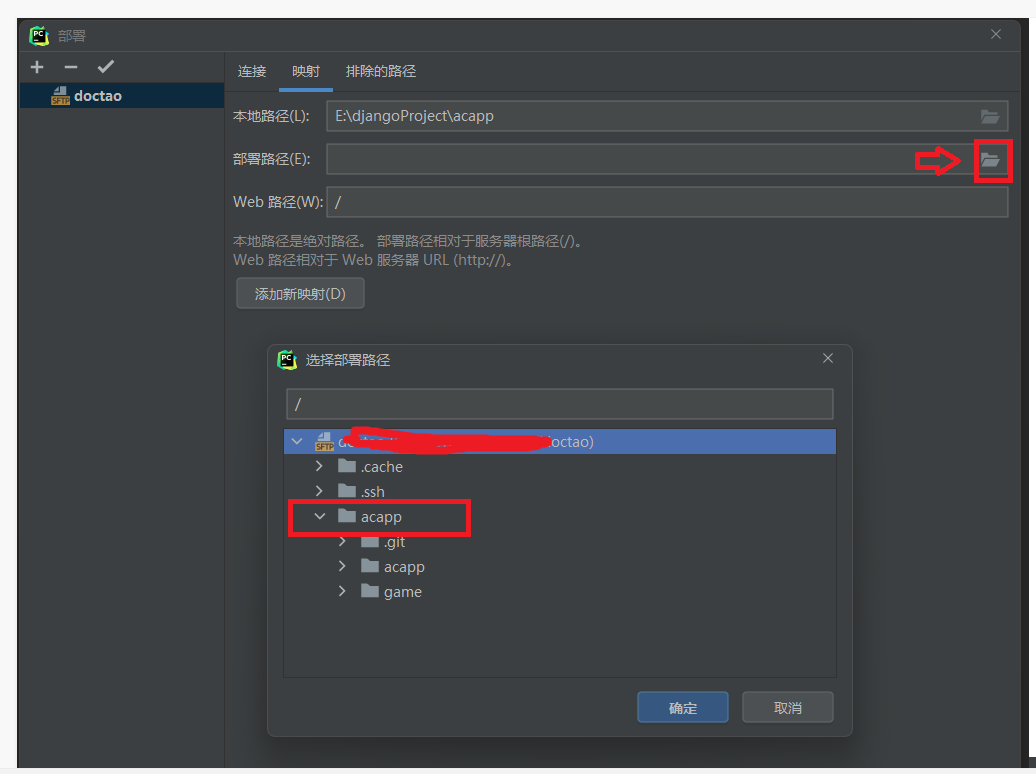
至此,大功告成!!!
点击工具——>部署——>浏览远程主机
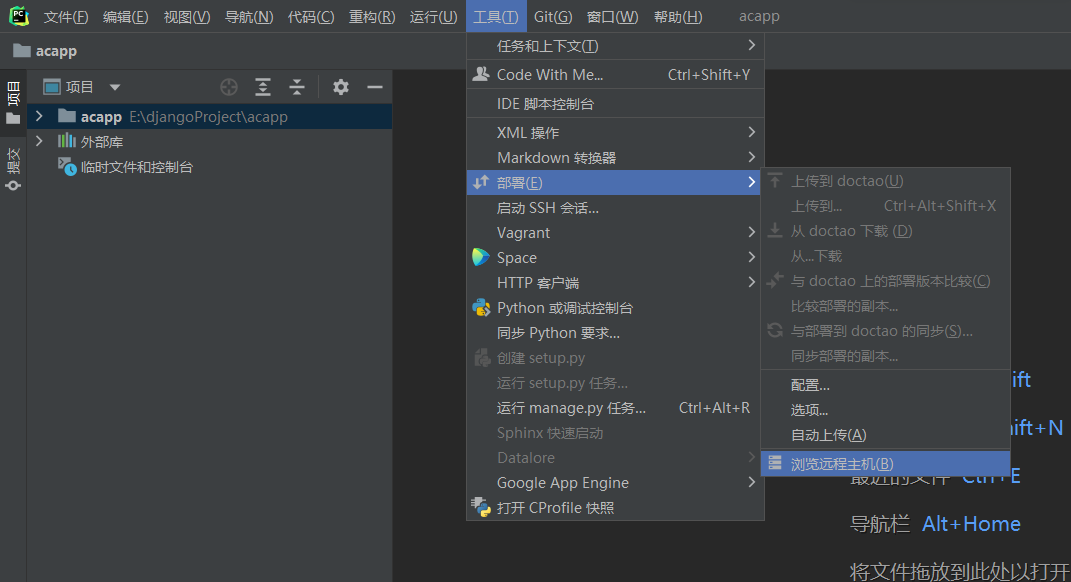
就可以在右边看到熟悉的自己的服务器了
测试一下同步修改
修改完记得点击右上角上传当前远程文件
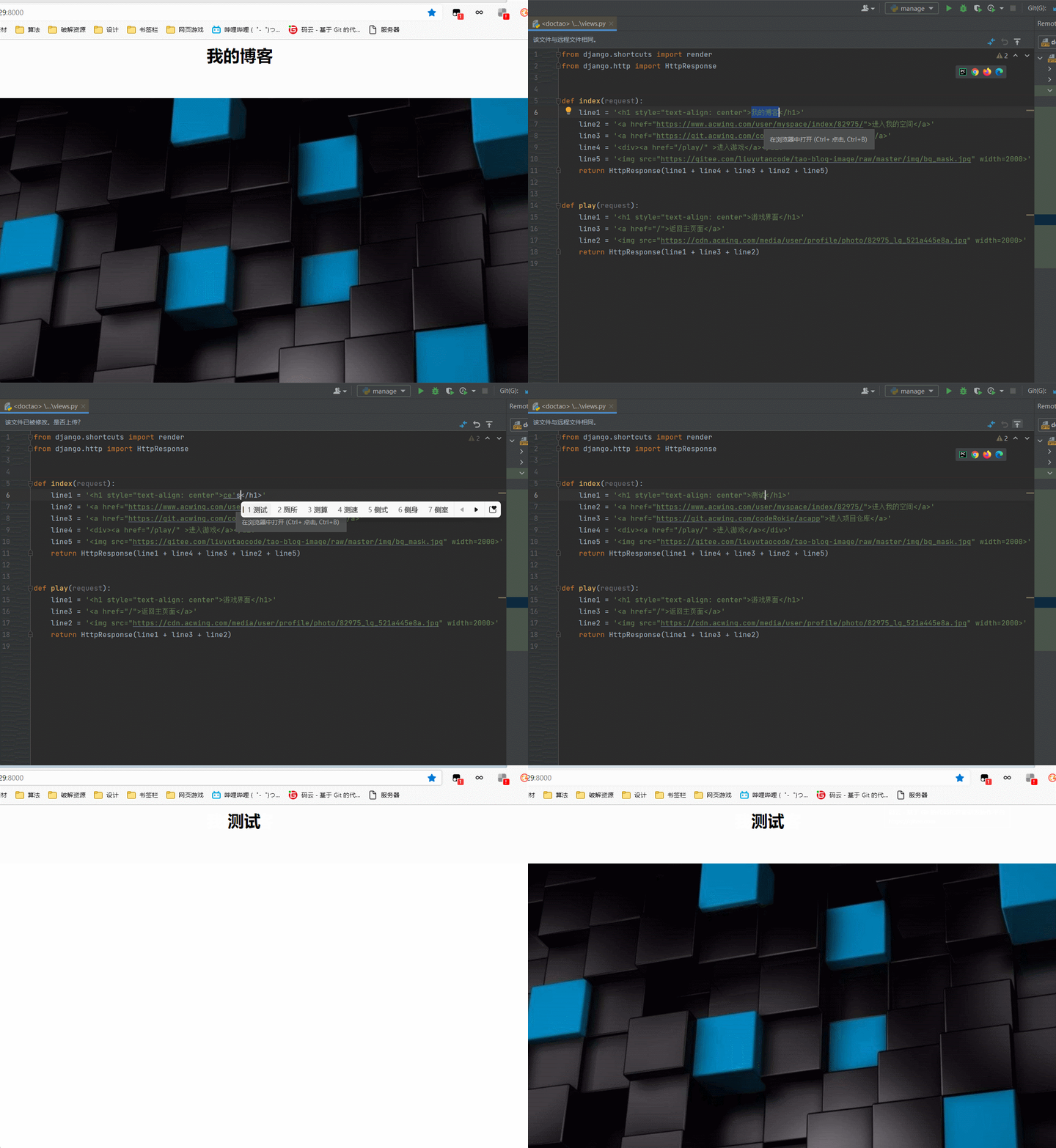
完美!!!!!
tips
把pycharm设置为中文:
在Flies——>settings——>plug-in,中搜索chinese
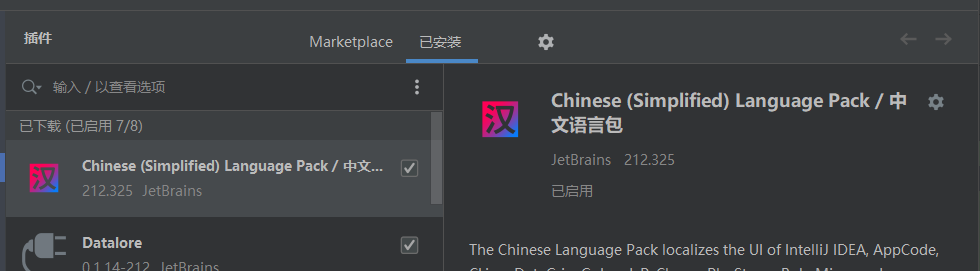
下载这个插件